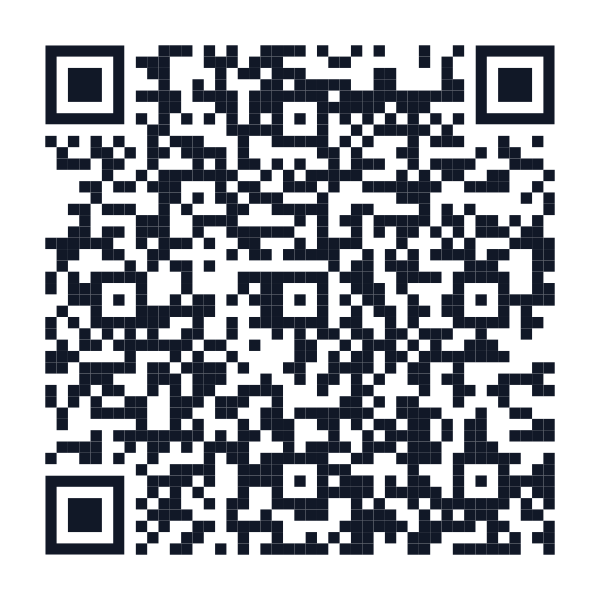
Digitale Visitenkarte als vCard
Eine vCard speichert Kontaktdaten strukturiert und kann nach dem Scan in das Adressbuch übernommen werden. Trage nur Felder ein, die Empfänger wirklich benötigen. Für öffentliche Visitenkarten empfiehlt sich häufig eine geschäftliche Nummer und Adresse statt privater Daten. Die empfangende Person entscheidet selbst, ob der Kontakt gespeichert wird.
vCard 2.1 oder 3.0 testen
Kamera- und Kontakt-Apps interpretieren optionale Felder nicht immer gleich. Teste beide angebotenen Versionen, insbesondere bei Umlauten, mehreren Telefonnummern, Firma, Position und Anschrift. Öffne den exportierten Code auf iPhone und Android und kontrolliere jedes gespeicherte Feld, nicht nur den angezeigten Namen.
Kontaktdaten aktuell halten
Ein statischer vCard-Code lässt sich nach dem Druck nicht verändern. Ändert sich eine Nummer oder Anschrift, musst du einen neuen Code drucken. Für häufig wechselnde Angaben kann eine kontrollierte Profilseite auf der eigenen Domain geeigneter sein. Sie lässt sich aktualisieren, ohne die verlinkte Adresse zu ändern.
Gemessenes Ergebnis für vCard
Im automatisierten QR-Code-Testlabor bestand dieser Inhalt 5 von 5 digitalen Decode-Tests. Geprüft wurden Kantenlängen von 15, 20, 25, 30 und 40 Millimetern, jeweils als Rastermodell mit 300 dpi. Der kleinste bestandene digitale Test lag bei 15 Millimetern. Dafür erzeugte der produktive Renderer das Muster und ein unabhängiger Decoder verglich das ausgelesene Ergebnis exakt mit dem erwarteten Inhalt. Diese Messung belegt die digitale Decodierbarkeit unter den dokumentierten Bedingungen. Sie ist keine Garantie für jede Kamera, jedes Papier oder jede Beleuchtung und ersetzt den Probedruck nicht. Rohdaten, Testdatei und alle Fehlversuche sind öffentlich im Testlabor verfügbar.
vCard QR Code kostenlos erstellen
Erstelle einen speicherbaren digitalen Kontakt. Die Erstellung funktioniert direkt im Browser, ohne Konto, Wasserzeichen oder künstliches Ablaufdatum. Trage die benötigten Informationen ein, kontrolliere die Live-Vorschau und wähle danach Farbe, Stil, Eckelemente, Logo, Rand und Ausgabegröße. Anschließend kannst du den statischen QR Code als PNG, SVG, PDF oder EPS herunterladen. Auf Visitenkarten, Namensschildern, Messeständen und Geschäftspost verkürzt dieser Code den Weg zur gewünschten Kontaktaktion. Deine Eingaben werden für die QR-Erstellung lokal verarbeitet und nicht an einen fremden QR-API-Dienst gesendet. Der Code bleibt lesbar, solange sein gespeicherter Inhalt korrekt ist und ein eventuell verknüpftes Ziel weiterhin besteht.
Was speichert ein vCard QR Code?
Eine vCard überträgt strukturierte Kontaktdaten an das Adressbuch. Du kannst zwischen vCard 3.0 und dem älteren Format 2.1 wählen und Firma, Position, private und geschäftliche Nummern, Mobiltelefon, Fax, E-Mail, Website, vollständige Anschrift und Notiz eintragen. Prüfe Umlaute und internationale Vorwahlen auf Android und iPhone. Empfänger entscheiden weiterhin selbst, ob sie den Kontakt speichern. Ein statischer Code enthält die Information direkt in seinem schwarzweißen oder farbigen Muster. Nachträgliche Änderungen am gespeicherten Inhalt sind deshalb nicht möglich. Wenn du eine Angabe korrigieren musst, erzeugst du eine neue Datei. Diese klare technische Eigenschaft verhindert, dass ein externer Weiterleitungsanbieter deinen Code später deaktiviert oder wegen eines ausgelaufenen Abonnements sperrt. Bei Weblinks bleibt allerdings die erreichbare Zielseite entscheidend: Wird sie entfernt oder verschoben, kann der korrekt lesbare QR Code den ursprünglichen Inhalt nicht zurückholen.
Anleitung in fünf Schritten
Wähle im Generator den Typ „vCard“ und fülle zuerst alle als erforderlich gekennzeichneten Felder aus. Prüfe die automatisch erzeugte Vorschau und korrigiere Schreibfehler sofort. Öffne anschließend den Designbereich. Verwende einen dunklen Vordergrund auf hellem Hintergrund und beachte die Kontrastwarnung. Wähle bei Bedarf einen linearen oder radialen Verlauf, getrennte Farben und Formen für alle drei Eckelemente, einen Modulstil, eine Vorlage oder ein Logo. Stelle Ausgabegröße und Randzone passend zum späteren Medium ein. Lade das gewünschte Format herunter und teste genau diese Datei. Bei Drucksachen folgt zusätzlich ein Probedruck in Originalgröße. Erst nach erfolgreichen Tests sollte der Code veröffentlicht oder vervielfältigt werden.
PNG, SVG, PDF oder EPS auswählen
PNG ist ein hochauflösendes Pixelbild für Webseiten, E-Mails, Präsentationen und Office-Dokumente. SVG bleibt beim Vergrößern scharf und eignet sich gut für Webdesign, Schneideplotter und professionelle Layoutprogramme. PDF lässt sich unkompliziert an Kolleginnen, Dienstleister oder Druckereien weitergeben. EPS wird in manchen klassischen Druckabläufen und Grafikprogrammen benötigt. Wähle die Pixelgröße des PNG passend zur Nutzung und verwende für sehr große Druckflächen vorzugsweise eine Vektordatei. Prüfe nach dem Import in ein Layoutprogramm, ob die Proportionen unverändert sind und die helle Randzone vollständig erhalten blieb. Ein Screenshot der Vorschau ist kein Ersatz für den Originaldownload.
Größe und Scanabstand berechnen
Die passende Kantenlänge hängt von Scanabstand, Datenmenge, Modulstil, Druckauflösung und Licht ab. Als grober Ausgangspunkt kann die Kantenlänge etwa ein Zehntel des erwarteten Scanabstands betragen: Bei dreißig Zentimetern Abstand sind ungefähr drei Zentimeter sinnvoll. Auf einer Visitenkarte sollten zwei Zentimeter meist nicht unterschritten werden. Plakate, Schaufenster und Messestände benötigen deutlich größere Codes. Diese Richtwerte ersetzen keinen Test, denn eine lange vCard ist dichter als eine kurze URL. Drucke den Code in der geplanten Größe und scanne ihn aus verschiedenen Winkeln und Abständen. Vergrößere ihn, wenn die Erkennung zögert oder nur bei idealem Licht gelingt.
Die Randzone schützen
Rund um das Datenmuster liegt eine freie Ruhezone. Sie trennt den QR Code von Text, Fotos, Rahmen und anderen grafischen Elementen. Für zuverlässige Erkennung sollte sie gewöhnlich mindestens vier Module breit sein. Der Generator lässt den Rand einstellen, doch eine Verkleinerung auf zwei oder drei Module sollte nur nach realistischen Tests verwendet werden. Beschneide die exportierte Datei nicht und lege keinen dekorativen Rahmen in die freie Fläche. Achte beim Platzieren auf farbigen Medien darauf, dass der Hintergrund der Grafik die Randzone abdeckt. Kontrolliere auch die finale Druck-PDF, weil Layout- oder Exportprogramme Ränder anders behandeln können als die ursprüngliche Datei.
Datenschutz und lokale Verarbeitung
Die QR-Erstellung für vCard QR Code läuft im Browser. Inhalte und hochgeladene Logos müssen dafür nicht an einen separaten QR-Code-Webdienst übertragen werden. Die Website selbst wird beim Aufruf technisch über Hetzner und Cloudflare ausgeliefert; Einzelheiten stehen in der Datenschutzerklärung. Ein QR Code bietet jedoch keine Geheimhaltung. Wer das Muster sieht, fotografiert oder scannt, kann den enthaltenen Klartext auslesen. Speichere deshalb keine vertraulichen Dokumente, privaten Schlüssel, Zugangscodes oder personenbezogenen Angaben in öffentlich sichtbaren Codes. WLAN-Codes gehören nur in kontrollierte Bereiche. Bei Kontakt- oder Zahlungsdaten solltest du Zweck und Empfänger klar beschriften.
Vor Druck und Veröffentlichung testen
Teste nicht nur die Vorschau im Generator, sondern die heruntergeladene Originaldatei und das endgültige Medium. Scanne mit mindestens einem iPhone und einem Android-Gerät, nach Möglichkeit mit unterschiedlichen Kamera-Apps. Prüfe helles und schwaches Licht, frontale und leicht schräge Winkel sowie den vorgesehenen Abstand. Bei Druckprodukten ist ein Ausdruck in Originalgröße unverzichtbar. Kontrolliere anschließend die Aktion: Öffnet sich das richtige Ziel, werden Umlaute korrekt dargestellt, stimmen Nummern und Daten, und ist die Zielseite mobil bedienbar? Bitte eine zweite Person um einen Test ohne vorherige Erklärung. So erkennst du unklare Beschriftungen und falsche Erwartungen.
Abschließende Checkliste
Kontrolliere für deinen vCard QR Code zuerst Inhalt, Schreibweise und alle Pflichtfelder. Verwende internationale Nummern und vollständige HTTPS-Adressen, wenn sie zum Typ gehören. Wähle dunkle Module und einen hellen Hintergrund. Halte die Randzone frei, setze ein Logo sparsam ein und wähle eine ausreichende Ausgabegröße. Lade das passende Originalformat herunter. Teste die konkrete Datei auf mehreren Geräten und anschließend im endgültigen Layout. Erstelle vor einer großen Auflage einen Probedruck. Beschrifte Code, Absender und erwartete Aktion. Dokumentiere Einsatzort und Prüfdatum. Kontrolliere langfristig verwendete Links regelmäßig. Wenn eine Angabe geändert wurde, erzeuge einen neuen statischen Code und ersetze alle alten Exemplare.