QR Code DE
Kostenlos · ohne Anmeldung · ohne Wasserzeichen

URL & Website QR Code erstellen

Verwandle jeden Weblink in einen dauerhaft nutzbaren QR Code. Gestalte ihn mit Logo und Farben und lade ihn in vier Formaten herunter.

URL & Website QR Code jetzt erstellen →
100 % kostenlosStatisch & dauerhaftLokale Erstellung3.451 Wörter Ratgeber

Kopiere die vollständige HTTPS-Adresse aus der Browserzeile und füge sie in das Feld „Webadresse“ ein. Öffne den Link vorher in einem privaten Browserfenster, damit du erkennst, ob er auch ohne dein eigenes Login funktioniert. Entferne unnötige Kampagnenparameter, denn eine kürzere URL erzeugt gewöhnlich ein gröberes und leichter scanbares Muster. Der fertige statische Code speichert genau diese Adresse.

QR Code für Website und Homepage

Für eine dauerhaft gedruckte Website-Verknüpfung ist eine Adresse auf deiner eigenen Domain besonders sinnvoll. Du kannst den Inhalt der Seite später aktualisieren, obwohl der statische QR Code gleich bleibt. Vermeide Adressen aus Testsystemen, zeitlich begrenzte Freigabelinks und Seiten, die auf Mobilgeräten nicht funktionieren. Beschrifte den Code mit dem konkreten Ziel, beispielsweise „Speisekarte öffnen“ oder „Termin buchen“.

Prüfe, ob HTTP, HTTPS, www und die kanonische Domain ohne unnötige Weiterleitungsketten zusammengeführt werden. Jeder zusätzliche Sprung kann das Öffnen verlangsamen oder eine Sicherheitswarnung auslösen. Teste den exportierten Code bei ausgeschaltetem WLAN über Mobilfunk. So bemerkst du interne Adressen, Zugriffsregeln und Inhalte, die nur im Firmennetz erreichbar sind.

Gemessenes Ergebnis für URL & Website

Im automatisierten QR-Code-Testlabor bestand dieser Inhalt 5 von 5 digitalen Decode-Tests. Geprüft wurden Kantenlängen von 15, 20, 25, 30 und 40 Millimetern, jeweils als Rastermodell mit 300 dpi. Der kleinste bestandene digitale Test lag bei 15 Millimetern. Dafür erzeugte der produktive Renderer das Muster und ein unabhängiger Decoder verglich das ausgelesene Ergebnis exakt mit dem erwarteten Inhalt. Diese Messung belegt die digitale Decodierbarkeit unter den dokumentierten Bedingungen. Sie ist keine Garantie für jede Kamera, jedes Papier oder jede Beleuchtung und ersetzt den Probedruck nicht. Rohdaten, Testdatei und alle Fehlversuche sind öffentlich im Testlabor verfügbar.

Die richtige Zieladresse aus der Browserzeile kopieren

Öffne zuerst genau die Seite, die später erscheinen soll. Kopiere die Adresse aus der Browserzeile und nicht aus dem Bearbeitungsbereich eines CMS, einer Vorschau oder einem internen Dashboard. Eine administrative Adresse kann nur für angemeldete Redakteure funktionieren. Entferne ein Fragment nur dann, wenn der Sprung zu einem Abschnitt nicht beabsichtigt ist. Bei Produktvarianten, Sprachversionen oder Formularen kann ein Parameter notwendig sein; lösche ihn nicht pauschal. Füge die bereinigte Adresse in ein neues privates Fenster ein. Lädt dort dieselbe öffentliche Seite ohne dein Konto, ist sie eine geeignete Ausgangsbasis für den QR Code.

HTTPS, Domain und sichtbaren Absender prüfen

Eine HTTPS-Adresse schützt die Verbindung zwischen Browser und Zielseite, sagt aber allein nichts über die Vertrauenswürdigkeit des Inhalts aus. Verwende eine Domain, die Nutzer dem sichtbaren Absender zuordnen können. Bei einem Verein, Geschäft oder einer Schule ist die eigene Hauptdomain verständlicher als ein unbekannter Kurzlink. Prüfe die Schreibweise Zeichen für Zeichen, besonders ähnliche Buchstaben, Bindestriche und Unterdomains. Drucke die erwartete Domain nach Möglichkeit lesbar neben den Code. Nach dem Scan sollte die Kamera-Vorschau genau diese Domain zeigen. Leitet die Seite auf einen anderen Anbieter weiter, muss der Wechsel sachlich notwendig und für die Zielgruppe nachvollziehbar sein.

Kurze URL ohne Informationsverlust

Eine kürzere Adresse enthält weniger Zeichen und kann ein weniger dichtes QR-Muster ergeben. Entferne jedoch nur Bestandteile, deren Bedeutung du geprüft hast. Sitzungskennungen, temporäre Vorschauparameter und unnötige Trackingwerte gehören gewöhnlich nicht in langlebige Drucksachen. Sprach-, Produkt- oder Kampagnenparameter können dagegen die richtige Zielseite bestimmen. Teste nach jeder Kürzung erneut, ob Inhalt, Sprache und Zustand gleich bleiben. Nutze keinen beliebigen öffentlichen URL-Kürzer nur für ein kleineres Muster: Der zusätzliche Anbieter wird zum dauerhaften Zwischenziel und kann später ausfallen, die Adresse sperren oder eine Warnseite anzeigen. Eine kurze kontrollierte Unterseite auf der eigenen Domain ist langfristig leichter zu warten.

Startseite oder tiefe Unterseite verlinken?

Die Startseite eignet sich, wenn Besucher mehrere gleichwertige Wege wählen sollen oder sich Inhalte häufig ändern. Eine tiefe Unterseite ist besser, wenn der Code ein konkretes Versprechen gibt, etwa „Anleitung herunterladen“, „Termin buchen“ oder „Produktdetails ansehen“. Jeder zusätzliche Navigationsschritt nach dem Scan erhöht die Wahrscheinlichkeit, dass Nutzer abbrechen oder das falsche Ziel wählen. Öffne die Zielseite auf einem kleinen Bildschirm und prüfe, ob die gesuchte Information ohne Suche sichtbar ist. Verlinke nicht pauschal die Homepage, wenn der gedruckte Kontext bereits eine bestimmte Aufgabe nennt. Umgekehrt sollte eine extrem kurzlebige Aktionsseite nicht in dauerhaftes Verpackungsmaterial eingebaut werden.

Mobile Zielseite vor dem Erstellen testen

Die meisten URL-Codes werden mit einem Smartphone gescannt. Prüfe die Seite deshalb zuerst bei einer schmalen Ansicht und anschließend auf einem realen Gerät. Text und Schaltflächen müssen lesbar sein, Formulare dürfen nicht seitlich abgeschnitten werden und Cookie- oder App-Banner dürfen die versprochene Aktion nicht verdecken. Teste über Mobilfunk oder eine gedrosselte Verbindung, damit große Bilder und Skripte auffallen. Ein technisch perfekter QR Code löst keine langsame oder unbedienbare Zielseite. Miss deshalb nicht nur den Scan, sondern auch, ob die gewünschte Aufgabe abgeschlossen werden kann. Für einen Download sollte etwa die Datei erreichbar sein; für eine Buchung muss der Terminprozess bis zur Bestätigung funktionieren.

Anmeldung und Berechtigungen bewusst prüfen

Ein Link kann für dich funktionieren, weil dein Browser bereits angemeldet ist. Öffne ihn in einem privaten Fenster oder auf einem fremden Gerät. Wenn eine Anmeldung erforderlich ist, muss die Beschriftung dies vor dem Scan erklären. Freigabelinks zu Dateien, Formularen und Projektbereichen besitzen oft unterschiedliche Rollen wie Anzeigen, Kommentieren und Bearbeiten. Verwende nur die geringste notwendige Berechtigung. Ein öffentlicher QR Code darf keinen Bearbeitungslink oder administrativen Zugang verteilen. Prüfe außerdem, ob der Freigabelink nach einem Dateiwechsel bestehen bleibt. Wenn ein Dienst Links zeitlich begrenzt, dokumentiere das Ablaufdatum und verwende ihn nicht für langlebige Schilder oder Druckauflagen.

PDF, Bild und Video über eine URL öffnen

Ein QR Code nimmt normalerweise nicht die gesamte Mediendatei auf. Er enthält die Webadresse, unter der die Datei oder eine passende Betrachtungsseite erreichbar ist. Stelle sicher, dass die Datei ohne dein persönliches Konto gelesen werden darf und dass keine vertraulichen Inhalte versehentlich öffentlich werden. Eine Betrachtungsseite ist oft nutzerfreundlicher als ein direkter Download, weil sie Titel, Größe, Dateityp und eine Alternative anzeigen kann. Große Videos und Scans sollten für Mobilfunk optimiert sein. Ändert sich die Datei unter derselben kontrollierten URL, kann der gedruckte statische Code weiterverwendet werden. Ändert sich dagegen der Freigabelink, muss ein neuer Code erzeugt und verteilt werden.

UTM-Parameter und Kampagnenmessung sparsam einsetzen

Kampagnenparameter können auf dem eigenen Webserver oder in einer datenschutzgerecht eingerichteten Analyse unterscheiden, aus welchem Medium ein Besuch kam. Verwende kurze, dokumentierte Werte und speichere keine personenbezogenen Informationen im Link. Prüfe, ob deine Datenschutzinformation die tatsächliche Messung beschreibt und ob Einwilligung erforderlich ist. Der QR Code selbst zählt keine Scans; erst der aufgerufene Webserver kann einen Seitenzugriff verarbeiten. Lange Parameter erhöhen die Datenmenge des Musters. Für viele Druckvarianten kann eine kontrollierte Weiterleitungsseite auf der eigenen Domain die Verwaltung vereinfachen, doch dann hängt die Funktion von diesem Server ab. Nenne eine solche Lösung nicht statisch und unabhängig, wenn sie tatsächlich eine Weiterleitung benötigt.

Statische URL und dynamische Weiterleitung unterscheiden

Bei diesem Generator wird die eingegebene Adresse direkt in das Muster geschrieben. Das Bild bleibt deshalb unabhängig von einem QR-Code-Abonnement, aber die Adresse kann später nicht im Code geändert werden. Ein dynamischer Dienst codiert stattdessen eine eigene Kurzadresse und entscheidet beim Aufruf, wohin weitergeleitet wird. Das ermöglicht Änderungen und Statistiken, schafft aber eine dauerhafte Abhängigkeit vom Dienst, seinem Konto, seinen Preisen und seiner Verfügbarkeit. Entscheide vor dem Druck, welches Modell zum Einsatz passt. Für eine stabile Seite auf eigener Domain reicht häufig der statische Code. Für eine bewusst verwaltete Kampagnenweiterleitung brauchst du Betrieb, Datenschutz, Zugriffsschutz und einen Plan für den Ausfall des Weiterleitungsdienstes.

Kanonische URL und Weiterleitungskette kontrollieren

Websites sind häufig unter mehreren Varianten erreichbar: mit oder ohne www, über HTTP und HTTPS oder mit einem abschließenden Schrägstrich. Wähle die bevorzugte öffentliche Adresse, die der Betreiber intern verlinkt und als kanonisch auszeichnet. Rufe sie in einem Netzwerkprotokoll oder mit einem Redirect-Prüfer auf und achte auf die endgültige Zieladresse. Eine einzelne dauerhafte Weiterleitung ist meist unproblematisch; mehrere Sprünge erhöhen Latenz und erschweren die Wartung. Vermeide Links, die zunächst einen Marketingdienst, danach einen Kurzlink und erst dann die eigentliche Seite öffnen. Nach einem Relaunch muss die alte codierte Adresse weiterhin sauber auf die richtige neue Seite führen, wenn bereits Drucksachen im Umlauf sind.

Sonderzeichen, Umlaute und kopierte Leerzeichen

Eine Webadresse darf internationalisierte Zeichen enthalten, Browser zeigen sie jedoch teilweise in umgewandelter Form. Kopiere die funktionierende Adresse direkt aus dem Browser, statt sie aus einem formatierten Dokument abzutippen. Achte auf unsichtbare Leerzeichen am Anfang oder Ende und auf Satzzeichen, die beim Kopieren aus einer E-Mail versehentlich dazugehören. Parameterwerte müssen korrekt codiert sein; ändere Prozentzeichen und Pluszeichen nicht ohne Verständnis der Zielanwendung. Nach der Erzeugung lässt du dir den entschlüsselten Inhalt als Text anzeigen und vergleichst ihn mit der vorgesehenen Adresse. Öffne ihn anschließend sowohl in der normalen Kamera-App als auch in einem zweiten Browser, damit Darstellungs- und Weiterleitungsfehler auffallen.

Mehrsprachige Websites sinnvoll verlinken

Wenn eine Website deutsche und weitere Sprachversionen besitzt, entscheide anhand des Einsatzortes. Ein deutscher Flyer sollte gewöhnlich direkt zur deutschen Zielseite führen, sofern die Sprache nicht zuverlässig anhand einer Nutzereinstellung gewählt wird. Eine automatische Erkennung kann auf einem fremden Gerät zu einer anderen Version führen als bei deinem Test. Für internationale Verpackungen ist eine neutrale Sprachauswahl sinnvoll, solange sie mobil schnell bedienbar ist. Erzeuge nicht für jede Rechtschreibvariante eine neue Landingpage. Pflege stattdessen klare Sprachpfade und teste, ob der gewählte Link seine Sprache nach einer Weiterleitung beibehält. Beschrifte den QR Code eindeutig, wenn verschiedene Codes für verschiedene Sprachen nebeneinanderstehen.

Ein Formular- oder Buchungslink muss aus Sicht eines normalen Teilnehmers getestet werden. Verwende niemals den Bearbeitungslink. Fülle den Ablauf probeweise mit sicheren Testdaten aus, kontrolliere Pflichtfelder, Fehlermeldungen, Bestätigungsseite und eventuelle E-Mail-Bestätigung. Prüfe, ob das Formular auf kleine Bildschirme passt und ob eine Anmeldung verlangt wird. Bei einer zeitlich begrenzten Umfrage gehört das Enddatum neben den Code. Ist die Aktion beendet, sollte die Zielseite eine verständliche Nachricht statt eines technischen Fehlers zeigen. Für gedruckte Materialien mit langer Lebensdauer kann eine eigene Informationsseite vorgeschaltet werden, die den aktuellen Status erklärt und bei Bedarf auf ein neues Formular verweist.

Produktseiten ändern sich durch Varianten, Lagerstatus, Kategorien und Shopmigrationen. Verlinke die kanonische Produktadresse und nicht eine persönliche Warenkorb- oder Checkout-Sitzung. Ein QR Code darf keine bereits gefüllte Bestellung als abgeschlossen erscheinen lassen. Teste Preis, Währung, Variante und Lieferregion auf einem Gerät ohne gespeicherte Shopdaten. Ist ein Produkt später nicht verfügbar, sollte die URL eine hilfreiche Ersatz- oder Archivseite anzeigen statt einer leeren Fehlerseite. Dokumentiere, auf welchen Verpackungen oder Displays der Code verwendet wird. Bei einer neuen Shopplattform richtest du dauerhafte Weiterleitungen von den alten Produktpfaden ein, bevor die alte Website abgeschaltet wird.

Links zu Instagram, WhatsApp, Spotify, YouTube oder anderen Plattformen können sich in App und Browser unterschiedlich verhalten. Teste die Adresse mit und ohne installierte App sowie ohne aktive Anmeldung. Ein Profil kann öffentlich sein, während einzelne Inhalte alters-, regions- oder kontobeschränkt bleiben. Verwende den offiziellen Teilen-Link des konkreten Inhalts und entferne keine Bestandteile, deren Zweck unklar ist. Eine eigene kurze Informationsseite kann Nutzern eine Browseralternative anbieten, wenn ein Plattformlink regelmäßig zum App-Store umleitet. Weise sichtbar darauf hin, welcher externe Dienst geöffnet wird. QR Code DE ist von diesen Plattformen unabhängig und kann deren Verfügbarkeit, Regeln oder Linkformate nicht kontrollieren.

Fehlerseite, Weiterleitung oder falscher Inhalt?

Wenn ein Scan nicht zum erwarteten Ergebnis führt, lies zuerst die codierte Adresse als Klartext aus. Stimmt sie nicht, wurde der falsche Link gespeichert und der Code muss neu erstellt werden. Stimmt sie, öffne die Adresse manuell. Ein HTTP-Fehler deutet auf Server, Freigabe oder Pfad hin; eine endlose Weiterleitung auf eine fehlerhafte Domainkonfiguration; ein falscher Inhalt auf CMS- oder Routingregeln. Prüfe auch DNS, Zertifikat und mobile Darstellung. Ändere nicht sofort Farben oder Modulformen, wenn die Kamera den Code bereits korrekt erkennt. Technische Lesbarkeit und Erreichbarkeit des Ziels sind getrennte Prüfungen und brauchen unterschiedliche Lösungen. Halte den beobachteten Statuscode und die endgültige Adresse für die Wartung fest.

URL-Code für Drucksachen freigeben

Arbeite mit einer eindeutigen Freigabedatei. Sie enthält die codierte Adresse, das Erstellungsdatum, die vorgesehene Druckgröße und das getestete Exportformat. Platziere SVG, PDF oder EPS proportional im Layout und bewahre die Ruhezone. Exportiere die endgültige Druck-PDF und scanne genau diese Datei am Bildschirm sowie einen Probedruck. Vergleiche die entschlüsselte Adresse und führe die Zielaktion aus. Bei mehreren Sprach- oder Produktversionen muss jedes Exemplar separat geprüft werden; ähnliche Dateinamen führen leicht zu Verwechslungen. Nach der Freigabe werden weder Link noch Gestaltung heimlich geändert. Eine neue Version erhält einen neuen Dateinamen und durchläuft denselben Testablauf.

URL-Code auf Bildschirm und in Präsentationen

Für digitale Anzeigen ist die Umgebung anders als auf Papier. Bildschirmhelligkeit, Skalierung, Videokompression und Betrachtungsabstand beeinflussen die Erkennung. Zeige den Code lange genug und halte ihn von animierten Hintergründen fern. In einer Präsentation sollte die Kante auch in der letzten Sitzreihe ausreichend groß sein. Teste den tatsächlichen Projektor oder Stream; eine lokal scharfe Folie kann in einer Videokonferenz weich komprimiert werden. Stelle zusätzlich einen anklickbaren Link im Chat, in der Beschreibung oder auf der Folie bereit. Verwende ein hochauflösendes PNG oder SVG und vermeide Screenshots aus der Vorschau. Ein erfolgreicher Test auf deinem Laptop beweist nicht die Lesbarkeit im Veranstaltungsraum.

Sicherheit gegen überklebte oder ausgetauschte Codes

Öffentlich zugängliche Aufkleber können überklebt werden. Gestalte Schild und Code als zusammengehörige Fläche, nenne die erwartete Domain lesbar und kontrolliere den Standort regelmäßig. Nutzer sollten die Adressvorschau ihrer Kamera prüfen, bevor sie eine unbekannte Seite öffnen. Bei Zahlungen, Logins und Downloads ist diese Kontrolle besonders wichtig. Platziere keine allgemeinen „Jetzt scannen“-Aufforderungen ohne Absender und Zweck. Wenn ein Code beschädigt oder ersetzt wirkt, sollte eine alternative Kontaktmöglichkeit vorhanden sein. Für interne Betriebsabläufe können nummerierte Standorte und dokumentierte Prüftermine helfen. Der QR Code selbst kann nicht erkennen, ob ein fremder Aufkleber darüber angebracht wurde; die Umgebung und organisatorische Kontrolle schaffen Vertrauen.

Wartungsplan für langlebige URL-Codes

Erfasse mindestens Zieladresse, Einsatzort, verantwortliche Person, Freigabedatum und nächstes Prüfdatum. Kontrolliere nach Website-Relaunches, Domainumzügen, Änderungen an Dateifreigaben und Beendigung externer Dienste sofort alle betroffenen Codes. Automatische Linkprüfungen können HTTP-Fehler finden, aber keine falschen Preise, veralteten Termine oder unpassenden Inhalte beurteilen. Ergänze deshalb eine manuelle Sichtprüfung auf einem Smartphone. Wenn eine Adresse ersetzt werden muss, richte bei kontrollierten Domains eine dauerhafte Weiterleitung ein und behalte sie, solange Drucksachen im Umlauf sind. Lässt sich das Ziel nicht mehr sicher betreiben, entferne oder überklebe alte Codes mit einer klar gekennzeichneten, vollständig getesteten neuen Version.

Abschließender URL-spezifischer Freigabetest

Öffne die eingegebene Adresse ohne Anmeldung, vergleiche Domain und Pfad und kontrolliere die mobile Hauptaufgabe. Erzeuge anschließend den Code, lade das vorgesehene Originalformat herunter und lies den Inhalt unabhängig aus. Baue die Datei in das endgültige Medium ein, ohne sie zu beschneiden oder unverhältnismäßig zu skalieren. Scanne das Ergebnis mit mindestens zwei Geräten über ein realistisches Netzwerk. Prüfe Weiterleitungen, Zertifikat, Seitentitel, Inhalt und Abschluss der versprochenen Aktion. Dokumentiere die getestete Datei und die Zieladresse. Erst danach wird gedruckt oder veröffentlicht. Diese Reihenfolge verhindert, dass eine schöne Vorschau, ein erfolgreicher Rohscan oder eine funktionierende Sitzung im eigenen Browser fälschlich als vollständige Freigabe gilt.

Eine sichtbare Ersatzadresse mitgeben

Drucke bei wichtigen Anwendungen eine kurze lesbare Webadresse neben den QR Code. Sie hilft Menschen, die nicht scannen können, und macht die erwartete Domain vor dem Öffnen sichtbar. Die Ersatzadresse muss dasselbe Ziel anbieten und ebenfalls getestet werden. Verwende keinen winzigen, schwer abzutippenden Parameterlink. Eine gut benannte Unterseite auf der eigenen Domain ist verständlicher, leichter telefonisch mitzuteilen und bei einem beschädigten Code weiterhin nutzbar.

URL & Website QR Code kostenlos erstellen

Verwandle jeden Weblink in einen dauerhaft nutzbaren QR Code. Die Erstellung funktioniert direkt im Browser, ohne Konto, Wasserzeichen oder künstliches Ablaufdatum. Trage die benötigten Informationen ein, kontrolliere die Live-Vorschau und wähle danach Farbe, Stil, Eckelemente, Logo, Rand und Ausgabegröße. Anschließend kannst du den statischen QR Code als PNG, SVG, PDF oder EPS herunterladen. Privatpersonen, Vereine, Schulen und kleine Betriebe nutzen diesen Code für schnelle, wiederkehrende Handgriffe. Deine Eingaben werden für die QR-Erstellung lokal verarbeitet und nicht an einen fremden QR-API-Dienst gesendet. Der Code bleibt lesbar, solange sein gespeicherter Inhalt korrekt ist und ein eventuell verknüpftes Ziel weiterhin besteht.

Was speichert ein URL & Website QR Code?

Bei diesem Werkzeug wird die vollständige Webadresse im QR-Muster gespeichert. Verwende eine HTTPS-Adresse, öffne sie vor dem Export selbst und prüfe, ob die Zielseite auf kleinen Bildschirmen schnell lädt. Eine kurze, stabile URL erzeugt gewöhnlich ein weniger dichtes Muster als eine lange Adresse mit vielen Parametern. Ein statischer Code enthält die Information direkt in seinem schwarzweißen oder farbigen Muster. Nachträgliche Änderungen am gespeicherten Inhalt sind deshalb nicht möglich. Wenn du eine Angabe korrigieren musst, erzeugst du eine neue Datei. Diese klare technische Eigenschaft verhindert, dass ein externer Weiterleitungsanbieter deinen Code später deaktiviert oder wegen eines ausgelaufenen Abonnements sperrt. Bei Weblinks bleibt allerdings die erreichbare Zielseite entscheidend: Wird sie entfernt oder verschoben, kann der korrekt lesbare QR Code den ursprünglichen Inhalt nicht zurückholen.

Anleitung in fünf Schritten

Wähle im Generator den Typ „URL & Website“ und fülle zuerst alle als erforderlich gekennzeichneten Felder aus. Prüfe die automatisch erzeugte Vorschau und korrigiere Schreibfehler sofort. Öffne anschließend den Designbereich. Verwende einen dunklen Vordergrund auf hellem Hintergrund und beachte die Kontrastwarnung. Wähle bei Bedarf einen linearen oder radialen Verlauf, getrennte Farben und Formen für alle drei Eckelemente, einen Modulstil, eine Vorlage oder ein Logo. Stelle Ausgabegröße und Randzone passend zum späteren Medium ein. Lade das gewünschte Format herunter und teste genau diese Datei. Bei Drucksachen folgt zusätzlich ein Probedruck in Originalgröße. Erst nach erfolgreichen Tests sollte der Code veröffentlicht oder vervielfältigt werden.

PNG, SVG, PDF oder EPS auswählen

PNG ist ein hochauflösendes Pixelbild für Webseiten, E-Mails, Präsentationen und Office-Dokumente. SVG bleibt beim Vergrößern scharf und eignet sich gut für Webdesign, Schneideplotter und professionelle Layoutprogramme. PDF lässt sich unkompliziert an Kolleginnen, Dienstleister oder Druckereien weitergeben. EPS wird in manchen klassischen Druckabläufen und Grafikprogrammen benötigt. Wähle die Pixelgröße des PNG passend zur Nutzung und verwende für sehr große Druckflächen vorzugsweise eine Vektordatei. Prüfe nach dem Import in ein Layoutprogramm, ob die Proportionen unverändert sind und die helle Randzone vollständig erhalten blieb. Ein Screenshot der Vorschau ist kein Ersatz für den Originaldownload.

Größe und Scanabstand berechnen

Die passende Kantenlänge hängt von Scanabstand, Datenmenge, Modulstil, Druckauflösung und Licht ab. Als grober Ausgangspunkt kann die Kantenlänge etwa ein Zehntel des erwarteten Scanabstands betragen: Bei dreißig Zentimetern Abstand sind ungefähr drei Zentimeter sinnvoll. Auf einer Visitenkarte sollten zwei Zentimeter meist nicht unterschritten werden. Plakate, Schaufenster und Messestände benötigen deutlich größere Codes. Diese Richtwerte ersetzen keinen Test, denn eine lange vCard ist dichter als eine kurze URL. Drucke den Code in der geplanten Größe und scanne ihn aus verschiedenen Winkeln und Abständen. Vergrößere ihn, wenn die Erkennung zögert oder nur bei idealem Licht gelingt.

Die Randzone schützen

Rund um das Datenmuster liegt eine freie Ruhezone. Sie trennt den QR Code von Text, Fotos, Rahmen und anderen grafischen Elementen. Für zuverlässige Erkennung sollte sie gewöhnlich mindestens vier Module breit sein. Der Generator lässt den Rand einstellen, doch eine Verkleinerung auf zwei oder drei Module sollte nur nach realistischen Tests verwendet werden. Beschneide die exportierte Datei nicht und lege keinen dekorativen Rahmen in die freie Fläche. Achte beim Platzieren auf farbigen Medien darauf, dass der Hintergrund der Grafik die Randzone abdeckt. Kontrolliere auch die finale Druck-PDF, weil Layout- oder Exportprogramme Ränder anders behandeln können als die ursprüngliche Datei.

Datenschutz und lokale Verarbeitung

Die QR-Erstellung für URL & Website QR Code läuft im Browser. Inhalte und hochgeladene Logos müssen dafür nicht an einen separaten QR-Code-Webdienst übertragen werden. Die Website selbst wird beim Aufruf technisch über Hetzner und Cloudflare ausgeliefert; Einzelheiten stehen in der Datenschutzerklärung. Ein QR Code bietet jedoch keine Geheimhaltung. Wer das Muster sieht, fotografiert oder scannt, kann den enthaltenen Klartext auslesen. Speichere deshalb keine vertraulichen Dokumente, privaten Schlüssel, Zugangscodes oder personenbezogenen Angaben in öffentlich sichtbaren Codes. WLAN-Codes gehören nur in kontrollierte Bereiche. Bei Kontakt- oder Zahlungsdaten solltest du Zweck und Empfänger klar beschriften.

Vor Druck und Veröffentlichung testen

Teste nicht nur die Vorschau im Generator, sondern die heruntergeladene Originaldatei und das endgültige Medium. Scanne mit mindestens einem iPhone und einem Android-Gerät, nach Möglichkeit mit unterschiedlichen Kamera-Apps. Prüfe helles und schwaches Licht, frontale und leicht schräge Winkel sowie den vorgesehenen Abstand. Bei Druckprodukten ist ein Ausdruck in Originalgröße unverzichtbar. Kontrolliere anschließend die Aktion: Öffnet sich das richtige Ziel, werden Umlaute korrekt dargestellt, stimmen Nummern und Daten, und ist die Zielseite mobil bedienbar? Bitte eine zweite Person um einen Test ohne vorherige Erklärung. So erkennst du unklare Beschriftungen und falsche Erwartungen.

Abschließende Checkliste

Kontrolliere für deinen URL & Website QR Code zuerst Inhalt, Schreibweise und alle Pflichtfelder. Verwende internationale Nummern und vollständige HTTPS-Adressen, wenn sie zum Typ gehören. Wähle dunkle Module und einen hellen Hintergrund. Halte die Randzone frei, setze ein Logo sparsam ein und wähle eine ausreichende Ausgabegröße. Lade das passende Originalformat herunter. Teste die konkrete Datei auf mehreren Geräten und anschließend im endgültigen Layout. Erstelle vor einer großen Auflage einen Probedruck. Beschrifte Code, Absender und erwartete Aktion. Dokumentiere Einsatzort und Prüfdatum. Kontrolliere langfristig verwendete Links regelmäßig. Wenn eine Angabe geändert wurde, erzeuge einen neuen statischen Code und ersetze alle alten Exemplare.
Offene Testergebnisse und Beispiel

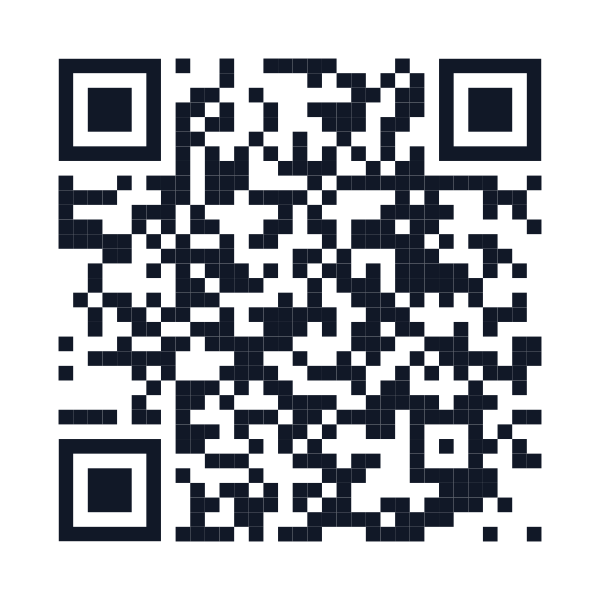
Automatisch geprüfter URL & Website QR Code
Beispieldatei aus dem produktiven Renderer
Digitales GrößenmodellDecode-Ergebnis
15 mm at 300 dpiBestanden
20 mm at 300 dpiBestanden
25 mm at 300 dpiBestanden
30 mm at 300 dpiBestanden
40 mm at 300 dpiBestanden

Renderer: Produktionscode · Decoder: jsQR 1.4.0 · Rastermodell: 300 dpi. Ein digitaler Erfolg ersetzt keinen Probedruck und keine reale Kamera-Prüfung.

Methodik und alle 110 Ergebnisse ansehen → PNG-Beispieldatei öffnen →

So prüfst du den URL & Website QR Code vor der Veröffentlichung

Öffne zuerst die heruntergeladene Datei auf einem zweiten Bildschirm und scanne sie mit der normalen Kamera-App. Kontrolliere anschließend den entschlüsselten Inhalt Zeichen für Zeichen. Bei einem URL & Website QR Code sind Tippfehler, veraltete Ziele oder falsch übernommene Angaben häufiger als ein technischer Fehler im QR-Muster. Prüfe deshalb nicht nur, ob sich etwas öffnet, sondern ob genau das gewünschte Ziel und die richtigen Daten erscheinen.

Für einen Drucktest verwendest du die tatsächliche Ausgabegröße und druckst ohne automatische Seitenanpassung. Lass rund um den Code eine freie, einfarbige Ruhezone. Glänzendes Material, Falten, starke Rundungen und ein Hintergrund mit wenig Kontrast können die Erkennung verschlechtern. Teste den Ausdruck aus dem üblichen Betrachtungsabstand bei hellem und schwachem Licht. Wenn ein Logo verwendet wird, wiederhole die Prüfung zusätzlich ohne Logo. So lässt sich erkennen, ob das Motiv oder die Datendichte die Ursache eines Problems ist.

Teste zum Schluss mit mindestens zwei verschiedenen Geräten oder Scan-Apps. Dokumentiere Dateiformat, Kantenlänge, Farbe, Logo, Gerät und Ergebnis. Ändert sich das Ziel später, muss bei einem statischen Code ein neuer QR Code erstellt und erneut gedruckt werden. Bewahre deshalb die geprüfte Originaldatei zusammen mit einer kurzen Beschreibung des Inhalts auf. Die oben gezeigte Beispieldatei und die Rohdaten machen unsere automatische Prüfung nachvollziehbar; dein eigener Praxistest bleibt für den konkreten Einsatz entscheidend.

Für Schilder, Verpackungen oder große Auflagen empfiehlt sich eine kleine Vorserie. Platziere sie dort, wo der Code später wirklich genutzt wird, und prüfe sie aus mehreren Winkeln. Erfasse auch einen fehlgeschlagenen Versuch: Er zeigt, welche Größe oder Gestaltung vor der endgültigen Produktion geändert werden sollte.